
Промяна на режима на връзка
Можете да превключвате режима на връзката или да променяте SSID и други настройки на принтера.
Изисква се настройка при свързване с принтера за първи път. Върнете се на екрана на приложението и настройте принтера.
(Ще се изведе в нов прозорец)
-
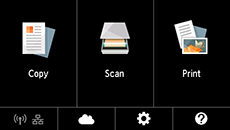
Ако в лявата част на екрана се покаже
 , докоснете .
Ако се покаже екран за грешка, докоснете OK и след това
.
-
Докоснете
 (B).
(B).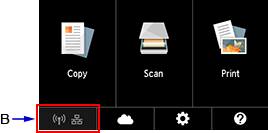
-
Натиснете Настройки за LAN връзка (LAN settings).
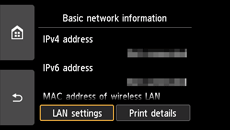
-
Натиснете режима на връзка, който желаете да използвате, след което продължете с настройката.
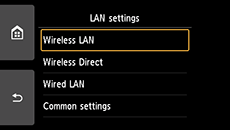
При зададена настройка Безжична LAN (Wireless LAN)
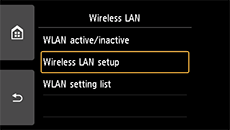
Докоснете и след това > Настр. LAN (LAN settings) > Безжична LAN (Wireless LAN) > Настр. на безж. LAN вр. (Wireless LAN setup).
Изберете метод на настройка на безжична връзка от екрана Настр. на безжич. LAN вр. (Wireless LAN setup).
След като свържете принтера с безжичен маршрутизатор, трябва да свържете вашето устройство (като например смартфон) с безжичния маршрутизатор в екрана с настройки на Wi-Fi на устройството.
При зададена настройка Кабелна LAN (Wired LAN)
Свържете принтера към мрежово устройство (маршрутизатор и др.) с помощта на Ethernet кабел.
При промяна на настройките за безжично директно свързване
Докоснете и след това > Настр. LAN (LAN settings) > Безжично директно свързване (Wireless Direct) > Актуализиране на SSID/парола (Update SSID/password) > Да (Yes), след което актуализирайте SSID и Парола (Password) (мрежов ключ).
Проверете променените SSID и Парола (Password) (мрежов ключ) на екрана, който се показва.
